






Zorgdeclaratie-analyse handleiding
Inleiding
Deze handleiding is bedoeld voor de zorgadministratie, boekhouders, analisten, adviseurs en anderen die inzicht willen in het declaratieverkeer van een zorgorganisatie. Het vereist basiskennis van Microsoft Windows en Excel.
Windows 10 en 11, Home en Pro worden ondersteund. ZD-Analyse werkt door zorgdeclaratie-berichten (EI-berichten) in te lezen en samen te voegen een Excel-bestand waarop allerlei analyses kunnen worden uitgevoerd. U heeft dus leesrechten nodig op de declaratie- en retourberichten, en eventueel schrijfrechten als zip-bestanden nog uitgepakt moeten worden.
Let op dat de daadwerkelijke (of gezipte) bestanden beschikbaar zijn. Als deze alleen in een EPD of bij VeCoZo staan, kan ZD-Analyse hier niet bij.
Voorbereiding
Zodra u een gratis of gelicenseerde versie per email heeft ontvangen, zit hier als bijlage een bestand genaamd zda.zip bij. Sla dit op in een geschikt map, bijvoorbeeld 'Mijn documenten'.
Uitpakken
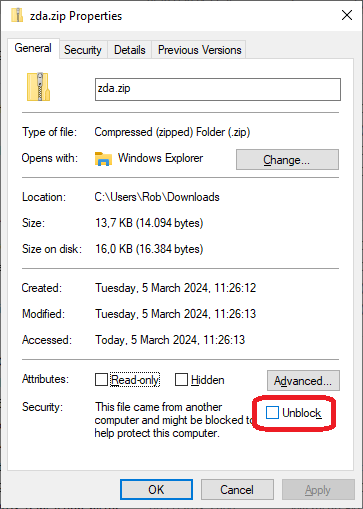
- Klik met de rechter muisknop op zda.zip, kies Eigenschappen (Properties in een Engelstalige Windows installatie), kies rechtsonder in het venstertje voor Deblokkeren (Unblock) en klik op OK.
- Klik nogmaals rechts op zda.zip en pak het uit (Alles uitpakken of Extract all). Het gevraagde wachtwoord is staat in de email. Standaard wordt een map genaamd 'zda' aangemaakt. Hierin verschijnen drie of vier bestanden:
- zdaxx.hta, dit is het hoofdprogramma. Die xx is het versienummer.
- zdrxx.xlsx, de bijbehorende standaardrapportage in Excel. Let op: Aanpassingen in dit bestand worden ongedaan gemaakt bij elke update. Maak eerst een kopie of zie hoofdstuk Analyseren voor een aangepast rapport.
- zddxx.hta, waarmee na analyse indien nodig de betreffende patiënt of cliënt kan worden achterhaald.
- zda-params.json, met de configuratie. Hier hoeft u zelf niets mee te doen.
- Eventueel zda-licentie.txt, met uw licentiecode. Zonder dit bestand gebruikt u een gratis proeflicentie, beperkt tot 100 berichten per keer.
Updaten
Regelmatig komen nieuwe versies van ZD-Analyse uit, met ondersteuning van nieuwe standaarden, handige functies en technische verbeteringen.
Deze worden op de website aangekondigd op de ZD-Analyse pagina en zodra u de applicatie start. U kunt dan kiezen om direct te updaten of de update uit te stellen tot de volgende start. Nieuwe versies blijven werken onder dezelfde licentie als die u heeft.
Gebruik
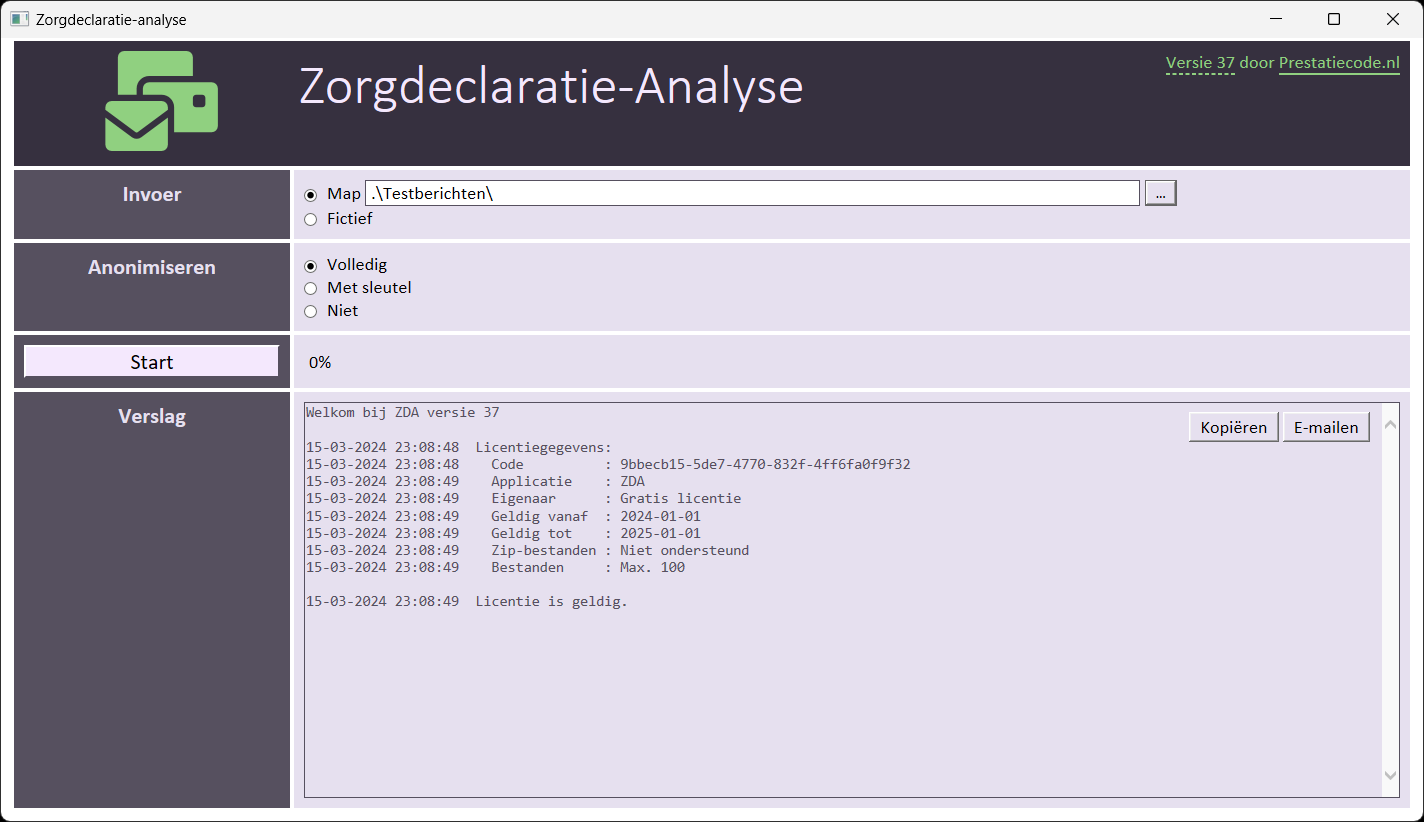
Ga naar de map Mijn documenten / zda en Dubbelklik op zdaxx.hta om te starten. Na enkele seconden staat het volgende scherm in beeld.
Snelstart
Druk eerst op Start om te zien hoe het werkt. De details komen straks.
U ziet twee dingen gebeuren:
- In het Verslag wordt precies getoond wat er gebeurd. Eerst wat voorbereidende acties, daarna het inlezen van de bestanden en tenslotte het aanmaken van een Excel bestand.
- Na de voorbereidende acties loopt een voortgangsbalk van links naar rechts, zodat in te schatten in hoe ver de analyse is.
Na enige tijd wordt Excel gestart en wordt het resultaat getoond.
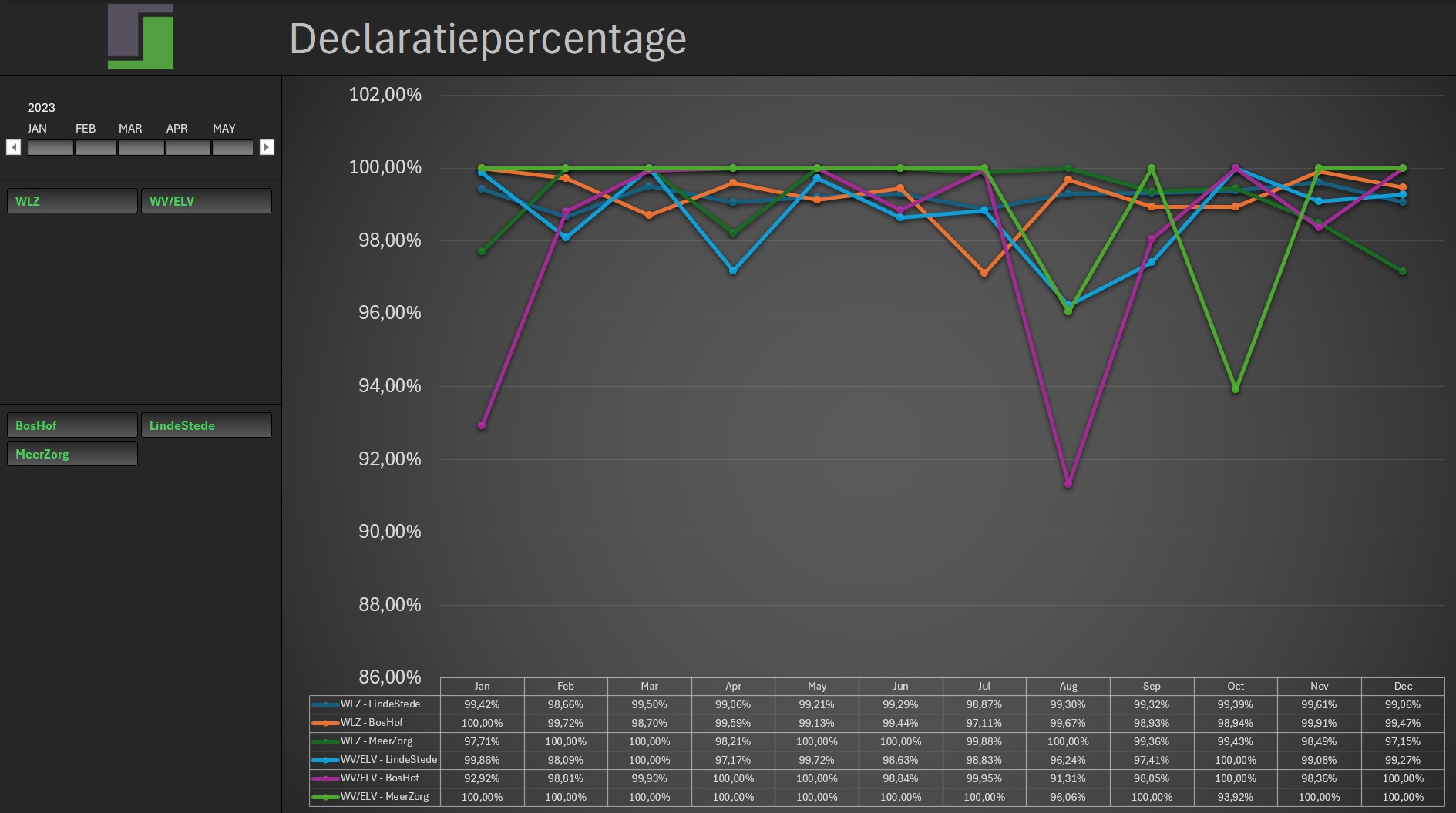
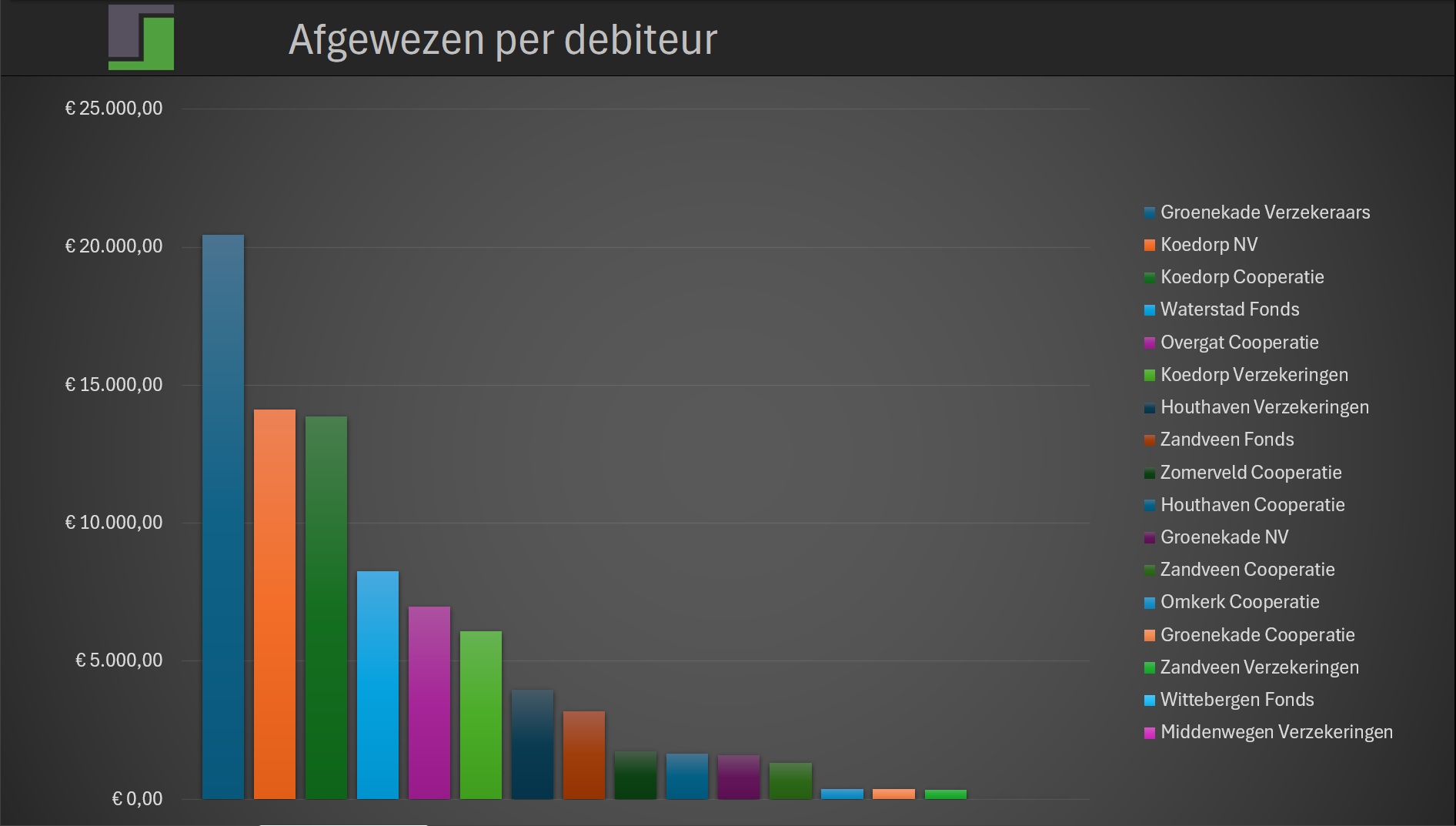
Onder dit scherm staan tabbladen waarmee u door de resultaten kunt bladeren. Bijvoorbeeld:
Voor degenen met wat ervaring in Excel, hoofdstuk Analyseren beschrijft hoe de ruwe dataset geanalyseerd kan worden.
Details
ZD-Analyse kent een aantal instellingen:
Invoer. Geeft de bron van de gegevens aan:
- Map. De standaardoptie, alle bestanden in de aangegeven map en alle onderliggende mappen, worden ingelezen. Merk op dat met deze optie persoonsgegevens kunnen worden verwerkt als de map echte (productie) berichten bevat.
- Fictief. Voor volledig fictieve, gegenereerde gegevens. Hiermee kunnen rapportages worden getest zonder met echte persoonsgegevens te hoeven werken.
Anonimiseren. Bepaalt de mate waarin persoonsgegevens herleidbaar zijn.
- Volledig. Persoonsgegevens worden niet ingelezen. BSN's worden vervangen door een willekeurig ander ID zodat gegevens gekoppeld kunnen worden.
- Met sleutel. Alle persoonsgegevens worden verwijderd. BSN's worden vervangen door een onherkenbaar ID die te ontsleutelen is met een aparte applicatie (ZD-Decryptor).
- Niet. Niet geanonimiseerd, alle gegevens worden overgenomen.
Start. Start een analyse op basis van bovenstaande instellingen. De instellingen worden ook opgeslagen, in een bestandje 'zda-params.txt'. Als ook ZD-Datawarehouse wordt gebruikt, kan dit parameterbestand daar ook worden gebruikt door 'zda-params.txt' te hernoemen naar 'zdw-params.txt', en omgekeerd.
De globale voortgang wordt getoond in de voortgangsbalk rechts van de Start-knop.
Verslag. Laat in detail zien wat er gebeurd:
- Controle van de licentie en de correctheid van de parameters.
- De decryptie-sleutel, als gekozen is voor anonimiseren met sleutel.
- Als er zip-bestanden zijn en de licentie ondersteunt deze, worden die uitgepakt.
- Alle bestanden worden geanalyseerd. Als het als declaratie- of retourbericht wordt herkend, wordt deze ingelezen.
- Retourberichten worden gekoppeld aan de bijbehorende declaratieberichten.
- De resultaten worden opgeslagen en in Excel geopend.
Het verslag wordt ook als bestand (zda.log) weggeschreven in dezelfde map als waar zdaxx.hta gestart werd. Handig bij problemen, of als de decryptiesleutel kwijt is, maar let dus op dat dit bestand veilig bewaard of verwijderd wordt.

Analyseren
In de map van waaruit zda gestart wordt, staat na elke analyse een bestand 'declaraties.csv'. Dubbelklik hierop om deze in Excel te openen.
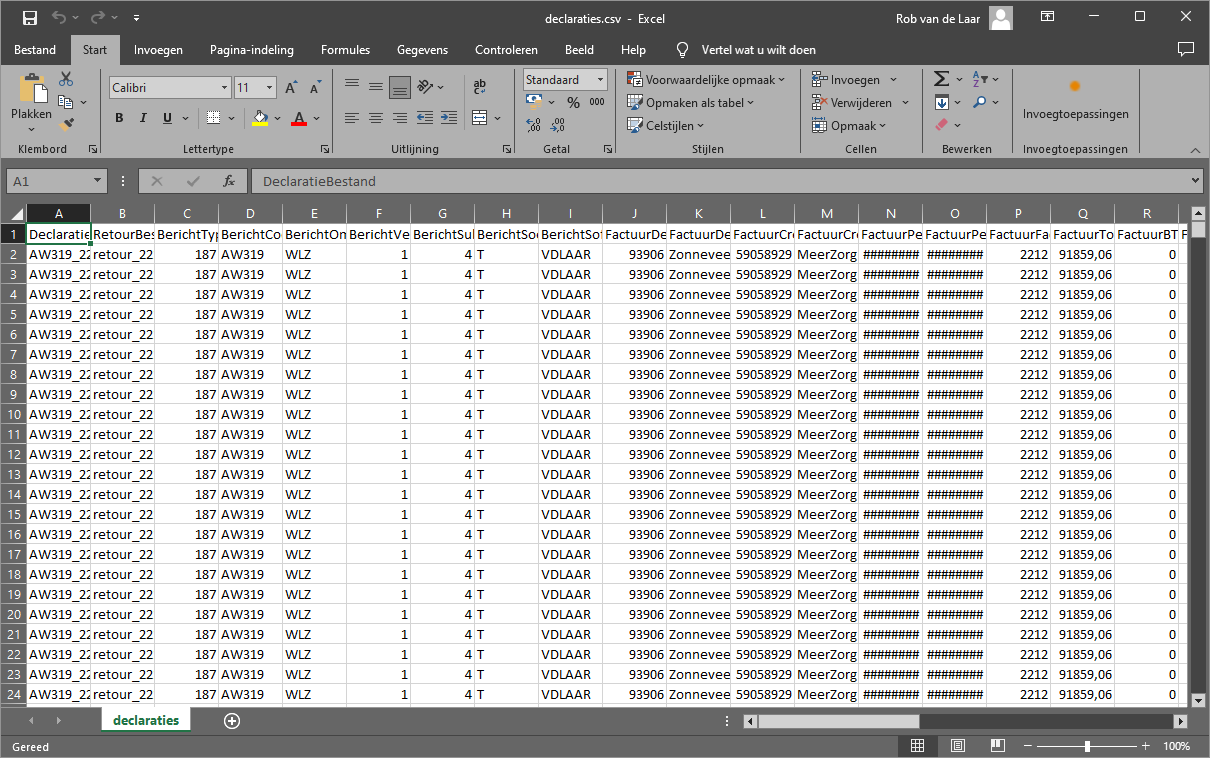
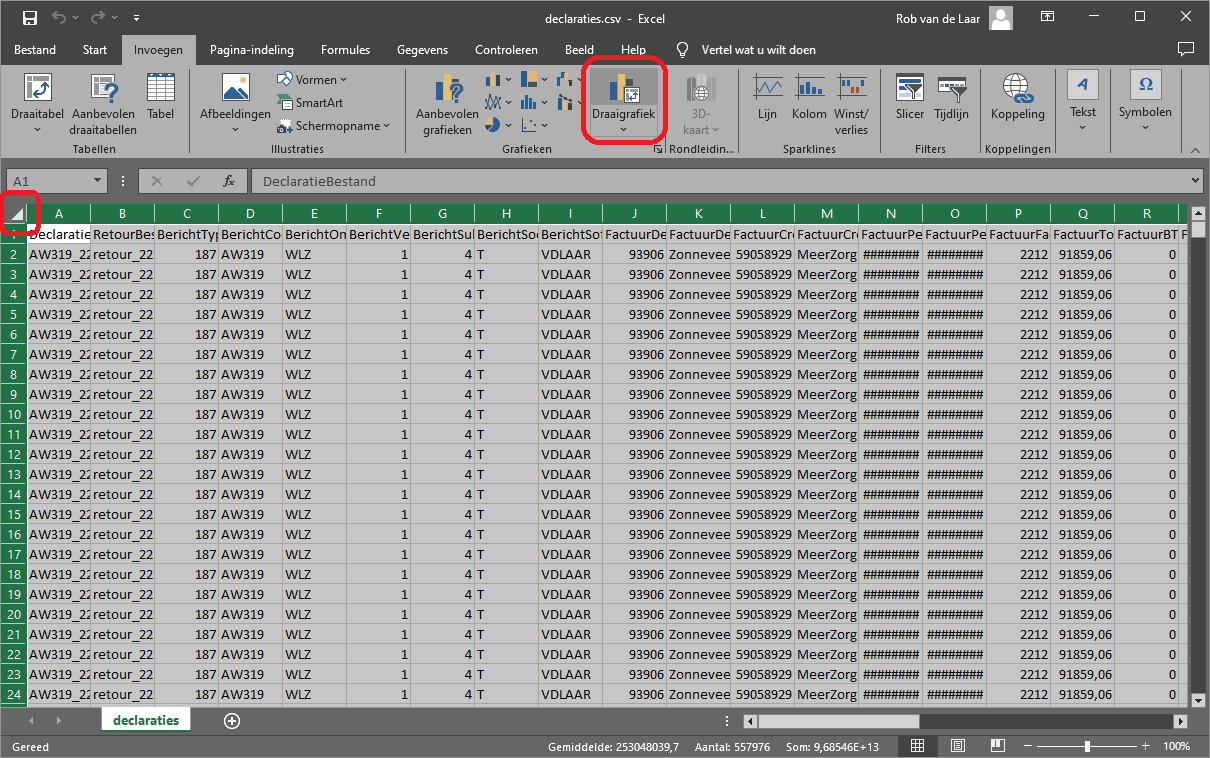
Selecteer hierna alle gegevens door op het hoekje linksboven de spreadsheet te klikken. Kies daarna voor Invoegen > Draaigrafiek:
Bouw een draaigrafiek op van de beschikbare gegevens. In het onderstaande voorbeeld de berichtcode en crediteur (zorgaanbieder) op de verticale kolom, de maanden van het jaar horizontaal en de som van de gedeclareerde bedragen als totale waarden.
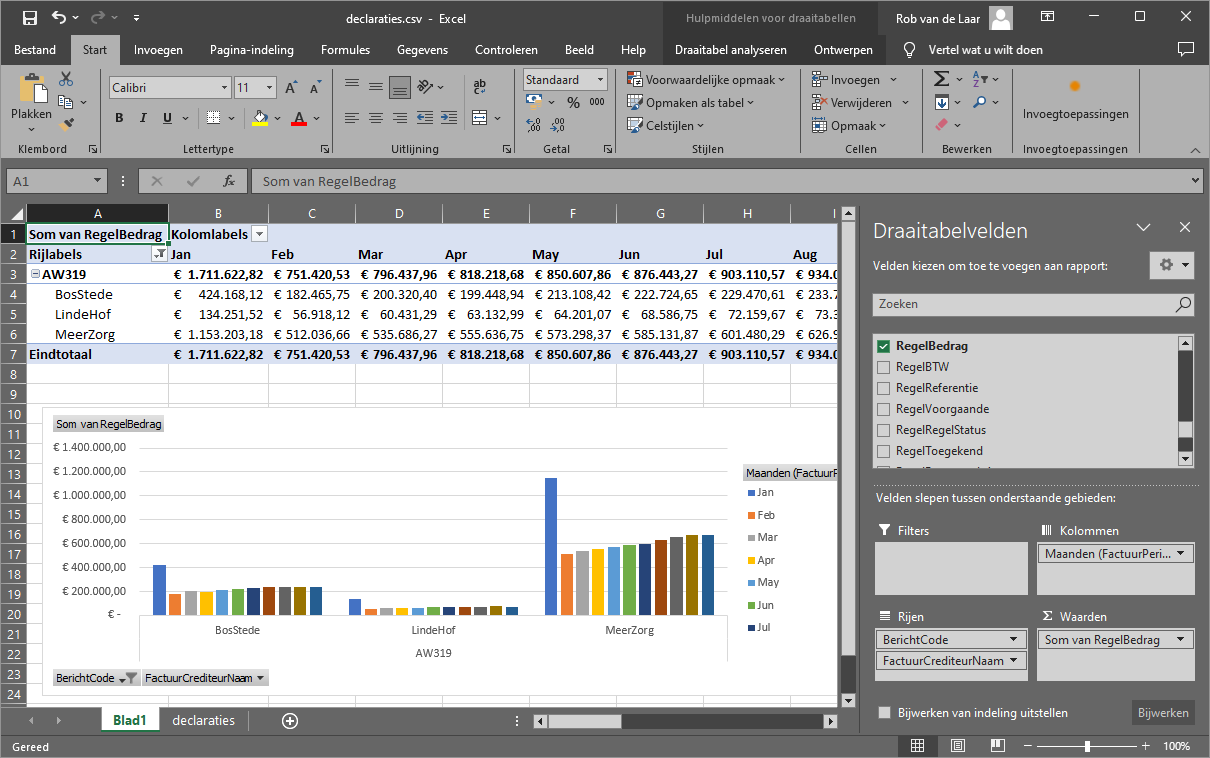
Zo te zien draaien de aanbieders goed, de omzet stijgt gestaag. In januari is echter een onverwachte piek in declaraties te zien. Deze is meer dan verdubbeld. De puzzel is nu om uit te zoeken wat hier gebeurd is.
Decryptie
Wanneer de analyse is gedaan op een geanonimiseerde dataset en een probleem is gevonden, moet de juiste persoon in het bronsysteem (vaak het EPD) worden gevonden.
Hiervoor is de ZD-Decryptor bedoeld.
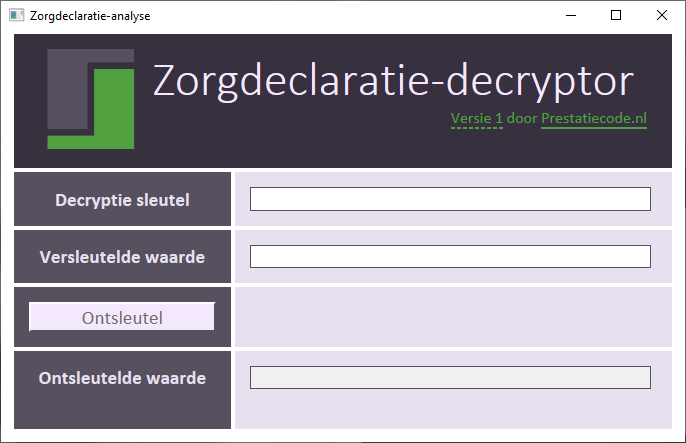
Hiermee kunt eenvoudig de orginele waarde achterhalen:
- Vul de Decryptie-sleutel in, uit het Verslag of logbestand
- Vul de Versleutelde waarde in, uit Excel
- Druk op Ontsleutel
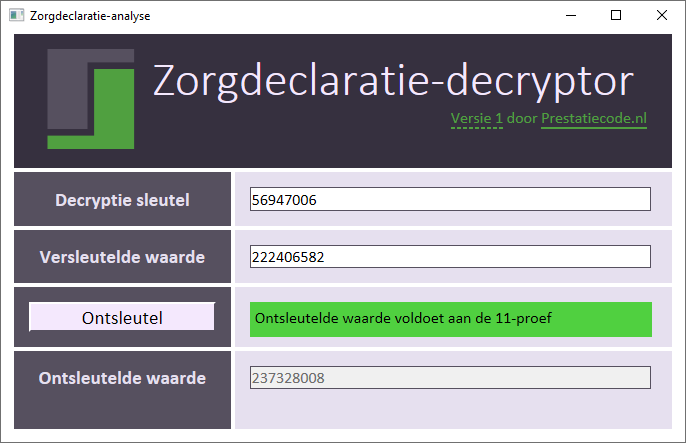
De originele waarde verschijnt achter Ontsleutelde waarde en er wordt gecontroleerd of deze aan de 11-proef voldoet.